
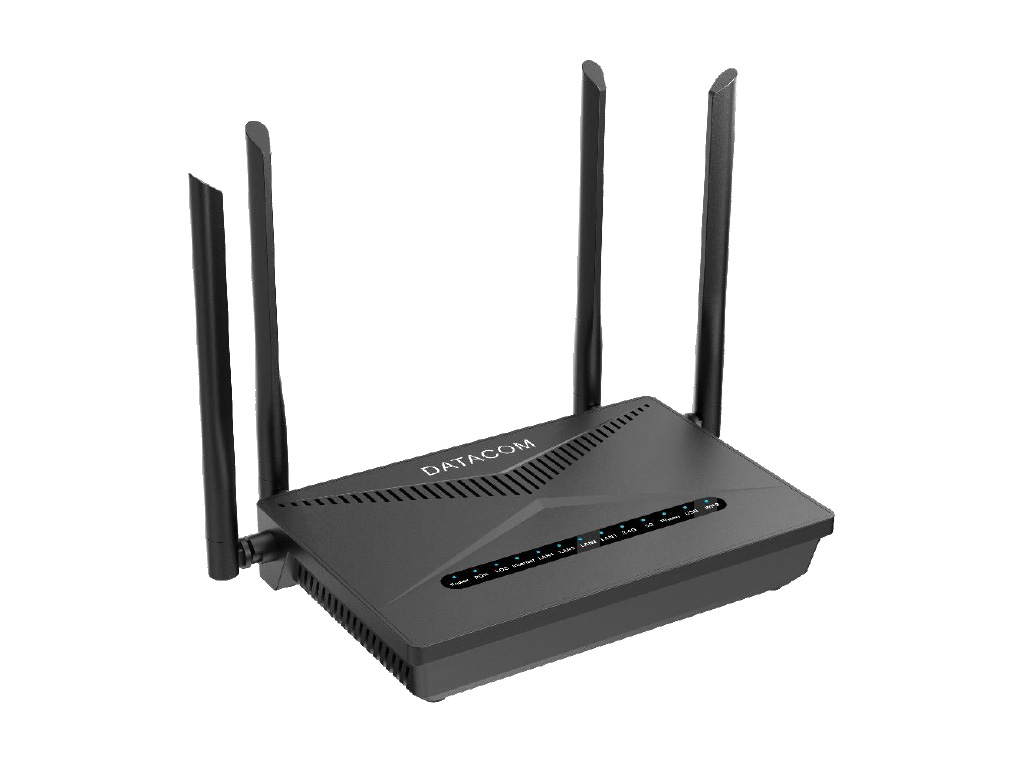
Guia completo de configuração da ONT Datacom DM986-416 AX27 para ambientes GPON/EPON, incluindo acesso ao equipamento, configuração da WAN, Wi-Fi, VLAN, Bridge, VoIP e recursos avançados. Baseado na documentação oficial da Datacom
LOGIN VIA WI-FI
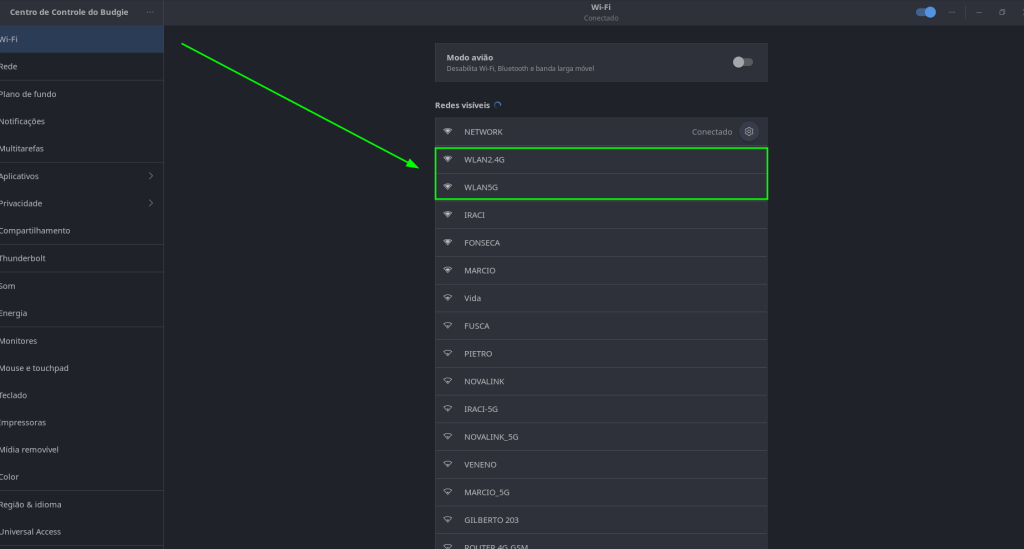
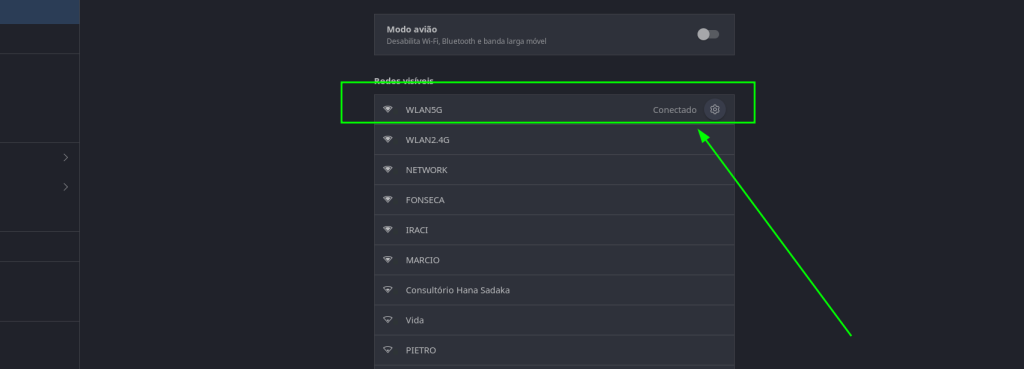
Antes de acessar a configuração da ONT, é necessário conectar o computador ou notebook à rede Wi-Fi do equipamento.Conforme mostrado na imagem, serão exibidas duas redes sem fio:
WLAN2.4G → Rede de 2,4 GHz
WLAN5G → Rede de 5 GHz
Recomendação: Sempre que possível, conecte-se à rede WLAN5G, pois ela oferece maior velocidade e menor interferência. Caso o dispositivo não seja compatível com a frequência de 5 GHz ou esteja distante da ONT, utilize a rede WLAN2.4G.
ATENÇÃO – MUITO IMPORTANTE
A SENHA DO WI-FI DAS ONTs DATACOM É ÚNICA PARA CADA EQUIPAMENTO.NÃO EXISTE UMA SENHA PADRÃO PARA TODOS OS ROTEADORES.
Antes de conectar, sempre verifique a etiqueta localizada na parte inferior da ONT e utilize a senha correspondente àquele equipamento conforme foto abaixo.
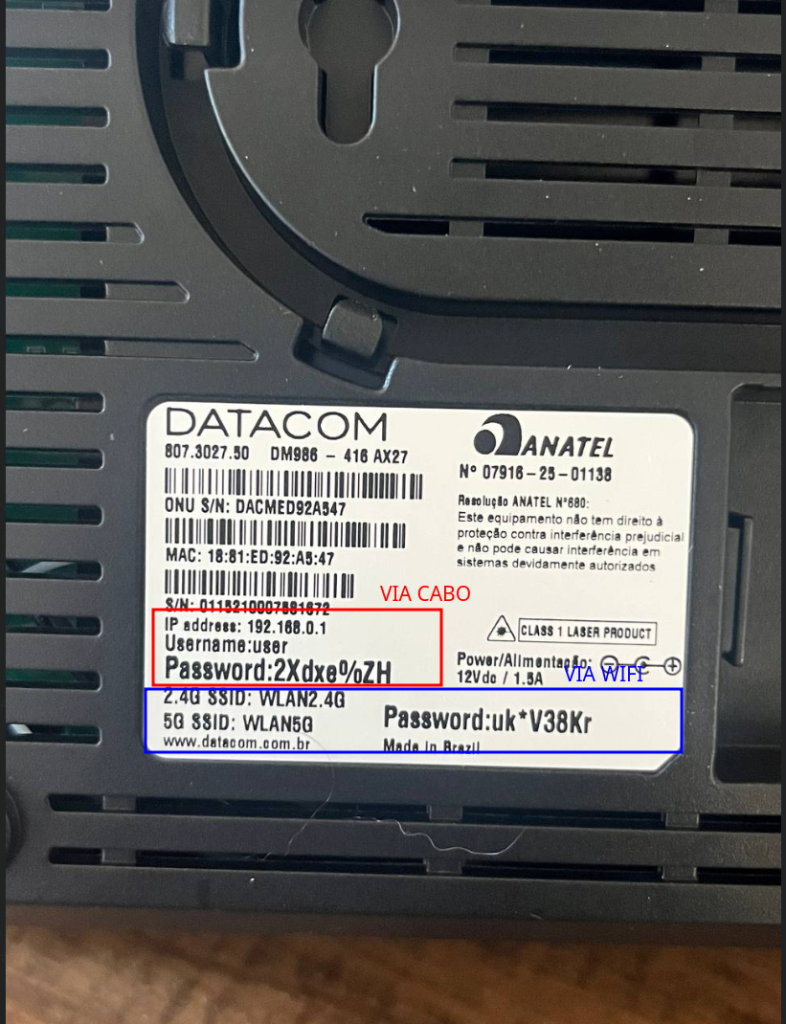
Exemplo: Na imagem abaixo, a senha é uk*V38Kr, porém essa senha é apenas deste equipamento.
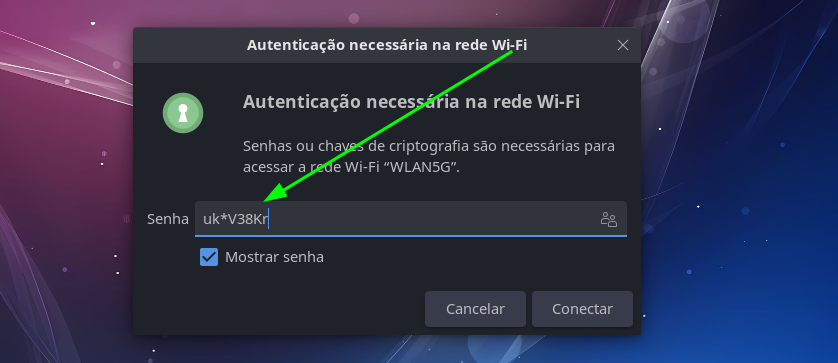
Após clicar em Conectar, aguarde até que o computador informe que a rede está Conectada antes de prosseguir para o próximo passo.
ACESSAR A INTERFACE DA ONT
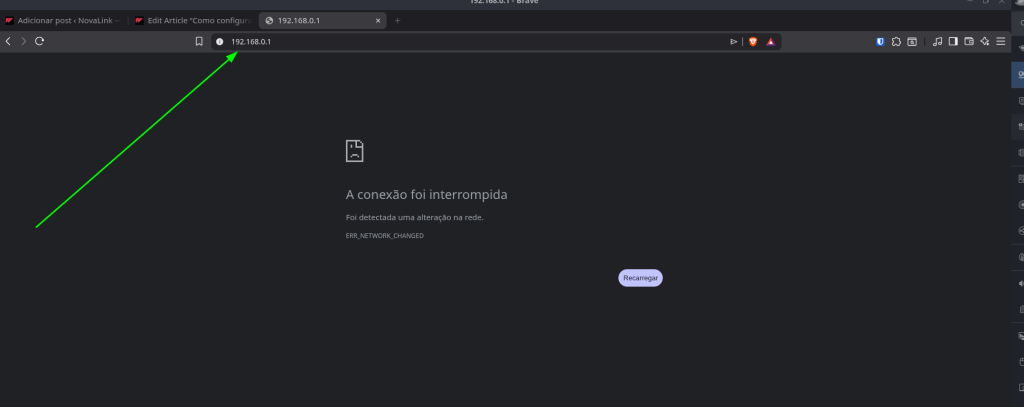
Após conectar o computador à rede Wi-Fi da ONT, abra o navegador de sua preferência (Google Chrome, Microsoft Edge, Brave ou Firefox).
Na barra de endereço, digite:
192.168.0.1
Em seguida, pressione Enter para acessar a interface de configuração da ONT.
e pressione Enter novamente.
⚠️ ATENÇÃO
Caso o endereço 192.168.0.1 não abra a tela de login, digite:
https://192.168.0.1
ACESSANDO A INTERFACE PELO HTTPS
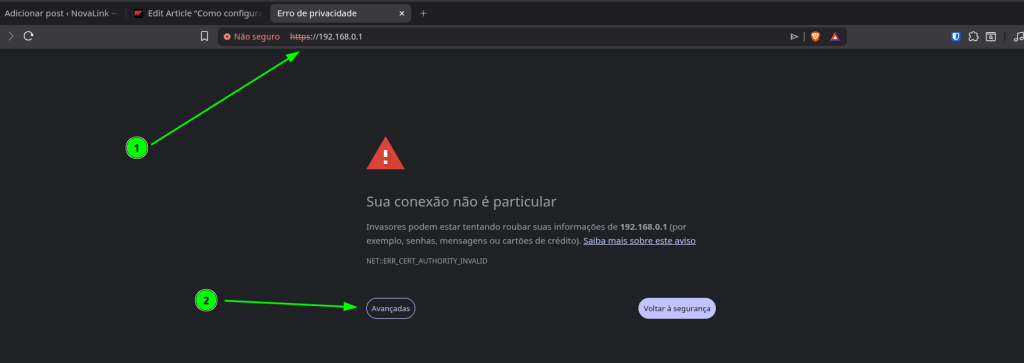
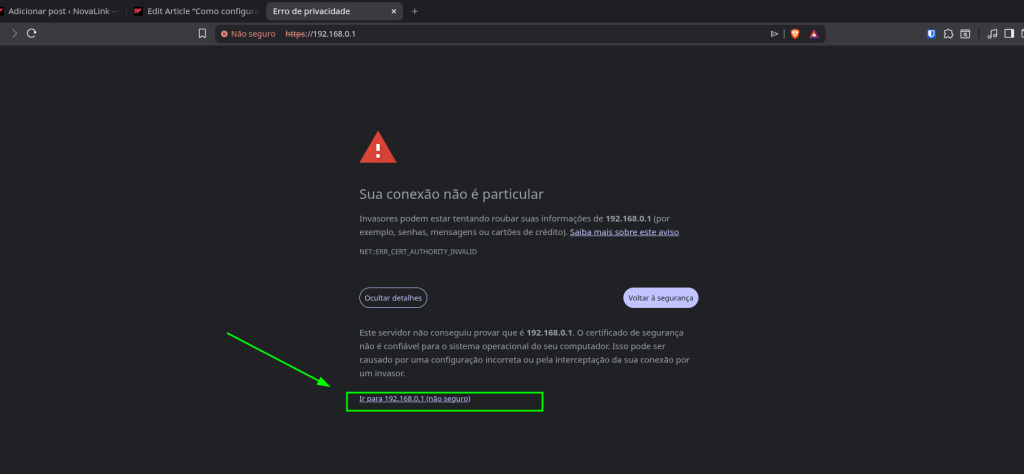
Em alguns computadores ou navegadores, ao acessar https://192.168.0.1 poderá ser exibida a mensagem “Sua conexão não é particular”. Isso acontece porque a ONT utiliza um certificado de segurança local.
Não se preocupe, isso é normal.
Siga os passos abaixo:
Confirme que o endereço exibido é https://192.168.0.1.
Clique em Avançadas.
Na próxima tela, clique em Prosseguir para 192.168.0.1 (não seguro) ou Continuar para o site, dependendo do navegador.
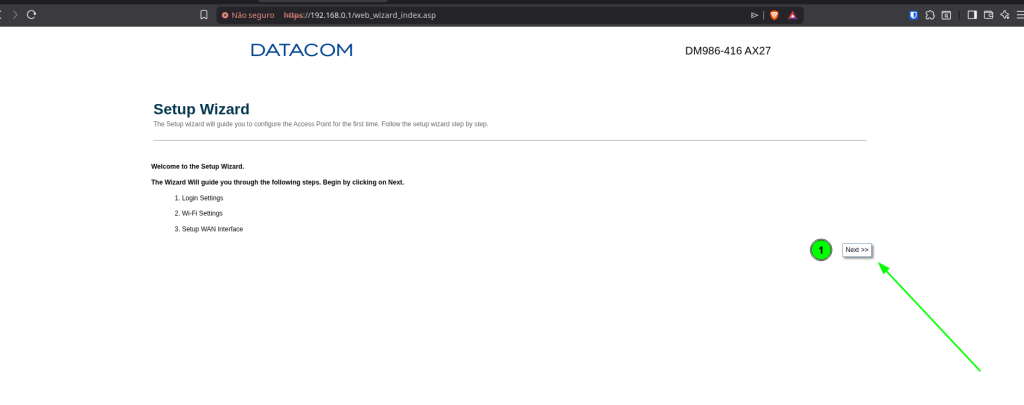
Ao passar da tela de segurança, a ONT exibirá a tela de boas-vindas do Setup Wizard. Este assistente vai guiar o técnico ou o atendente pelos 3 passos principais de configuração do equipamento de forma simplificada.
Os passos que serão configurados na sequência são:
Setup WAN Interface (Configuração da conexão com a internet, como PPPoE e VLAN)
Login Settings (Configuração de senha de acesso à interface)
Wi-Fi Settings (Configuração do nome e senha das redes sem fio)
O que fazer nesta tela:
Localize o botão Next >> posicionado no canto inferior direito da página.
Clique em Next >> para avançar para a primeira etapa de configuração.
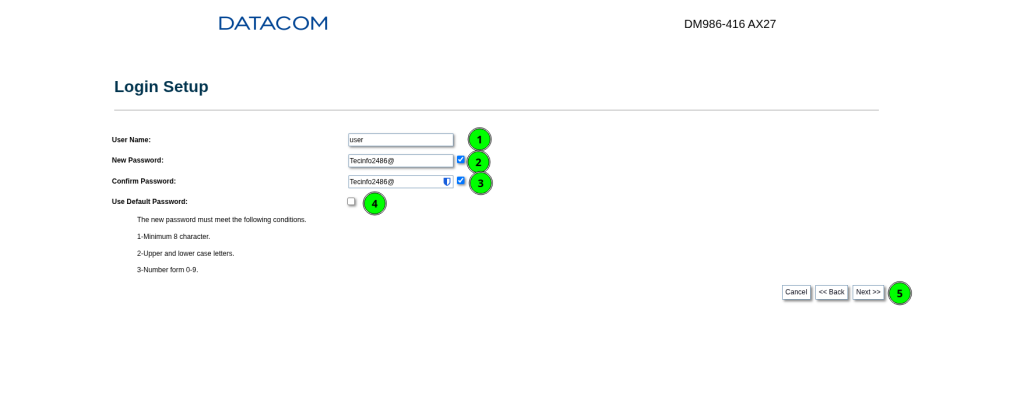
CONFIGURAÇÃO DE SENHA DE ACESSO (LOGIN SETUP)
Nesta tela, vamos definir a nova senha que o técnico ou o suporte usará para acessar a interface de configuração deste roteador no futuro.
Ponto de Atenção: Campo “Use Default Password”
Por que isso é crítico? Se você marcar essa caixa, a ONT vai ignorar a senha que você acabou de digitar (Tecinfo2486@) e reativará a senha original de fábrica do equipamento.
User Name (Nome de Usuário):
NÃO ALTERE ESTE CAMPO. O usuário padrão já vem preenchido como user e deve continuar assim no momento.
New Password (Nova Senha):
Digite a senha padrão da Novalink: Tecinfo2486@
Atenção: Respeite a letra maiúscula e o caractere especial.
Confirm Password (Confirmar Senha):
Digite exatamente a mesma senha novamente para confirmar: Tecinfo2486@
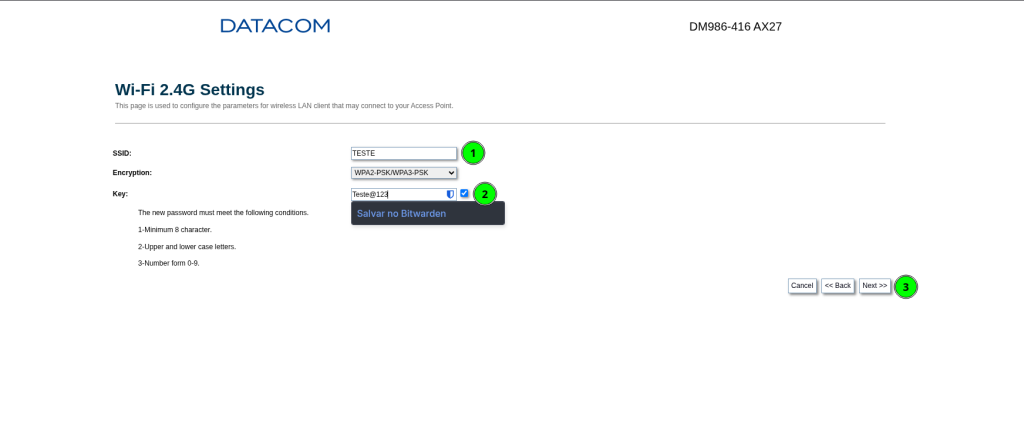
CONFIGURAÇÃO DO WI-FI 2.4 GHz (Wi-Fi 2.4G Settings)
Nesta tela, vamos definir o nome e a senha da rede sem fio na frequência de 2.4 GHz
Digite o nome da rede escolhido pelo cliente (Exemplo: TESTE ).
Atenção: Evite acentos e caracteres especiais no nome da rede para não causar incompatibilidade com dispositivos antigos.
Encryption (Tipo de Criptografia / Segurança):
MANTENHA O PADRÃO: WPA2-PSK/WPA3-PSK.
Essa opção garante a melhor segurança atual sem bloquear aparelhos mais antigos.
Key (Senha do Wi-Fi):
Pode conter números e símbolos.
Digite a senha do Wi-Fi definida para a rede 2.4 GHz (Exemplo da tela: Teste@123).
Regras para a senha:
Mínimo de 8 caracteres.
Diferencia letras maiúsculas e minúsculas.
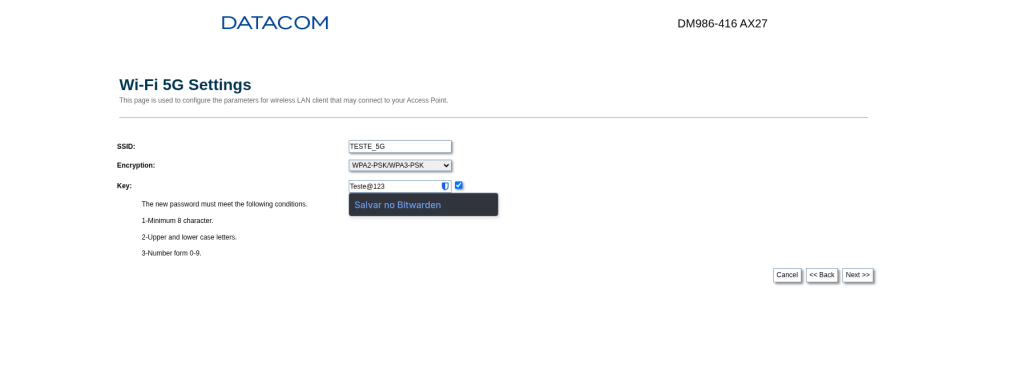
CONFIGURAÇÃO DO WI-FI 5 GHz (Wi-Fi 5G Settings)
Realize os mesmos passos acima alterando o nome da rede e senha do 5G(colocando o nome e senha do Wi-Fi do cliente)
CONFIGURAÇÃO DA WAN (INTERNET)
O que preencher em cada número:
WAN Access Type: Selecione PPPoE.
WAN Vlan: Digite o número da VLAN do cliente (Exemplo da imagem: 555).
User Name: Digite o usuário PPPoE do cliente (Exemplo da imagem: teste123@teste).
Password: Digite a senha PPPoE do cliente (Exemplo da imagem: teste1321).
Finalizar: Clique no botão Finished para salvar todas as configurações.
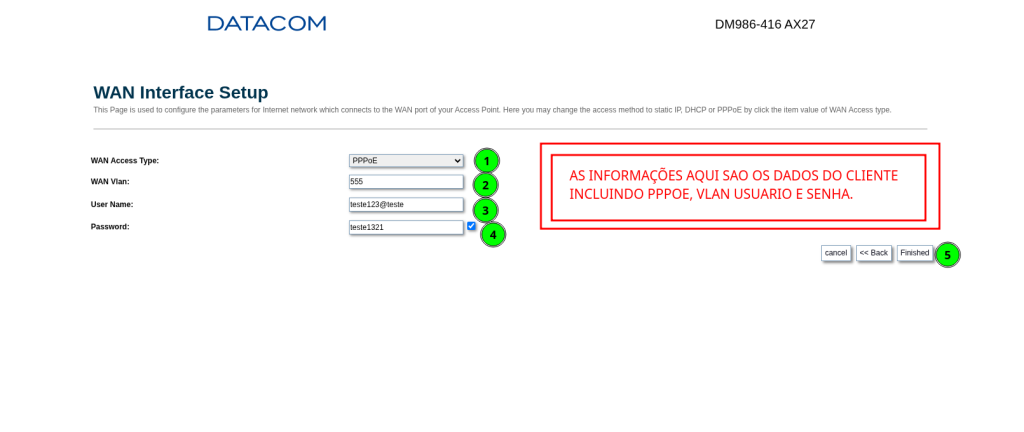
⚠️ ATENÇÃO (O óbvio precisa ser dito): Os dados de VLAN, Usuário PPPoE e Senha PPPoE mudam para cada cliente. Consulte esses dados no sistema da Novalink antes de preencher. Nunca invente essas informações, caso contrário a internet não vai navegar.
Após clicar em Finished, o roteador vai salvar e aplicar todas as alterações feitas no assistente.
Se você tentar entrar na rede antiga ou usar a senha antiga que fica na etiqueta debaixo do roteador, não vai funcionar. A partir de agora, valem apenas o nome do Wi-Fi, a senha do Wi-Fi e a senha de acesso que você configurou no assistente.
LOGIN NA INTERFACE DO ROTEADOR
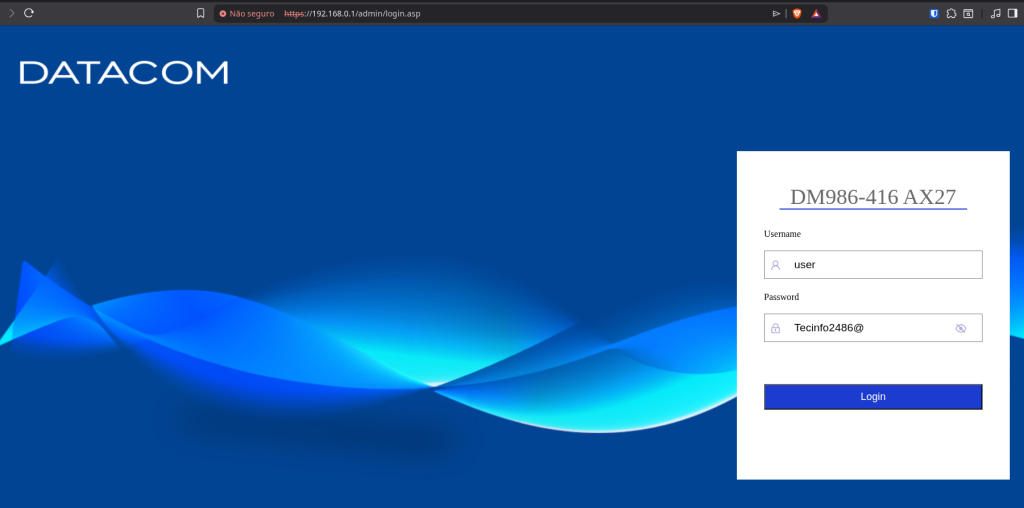
Após reconectar ao Wi-Fi com as novas credenciais, abra o navegador e acesse novamente o endereço (https://192.168.0.1)). A tela principal de login do Datacom DM986-416 AX27 será exibida.
MODO ASSISTENTE CONCLUIDO
CLICK NO LINK PARA SEGUNDA PARTE
https://novalink.com.br/knowledge-base/base-de-conhecimento/setup-ont/como-configurar-ont-datacom-dm986-416-ax27/