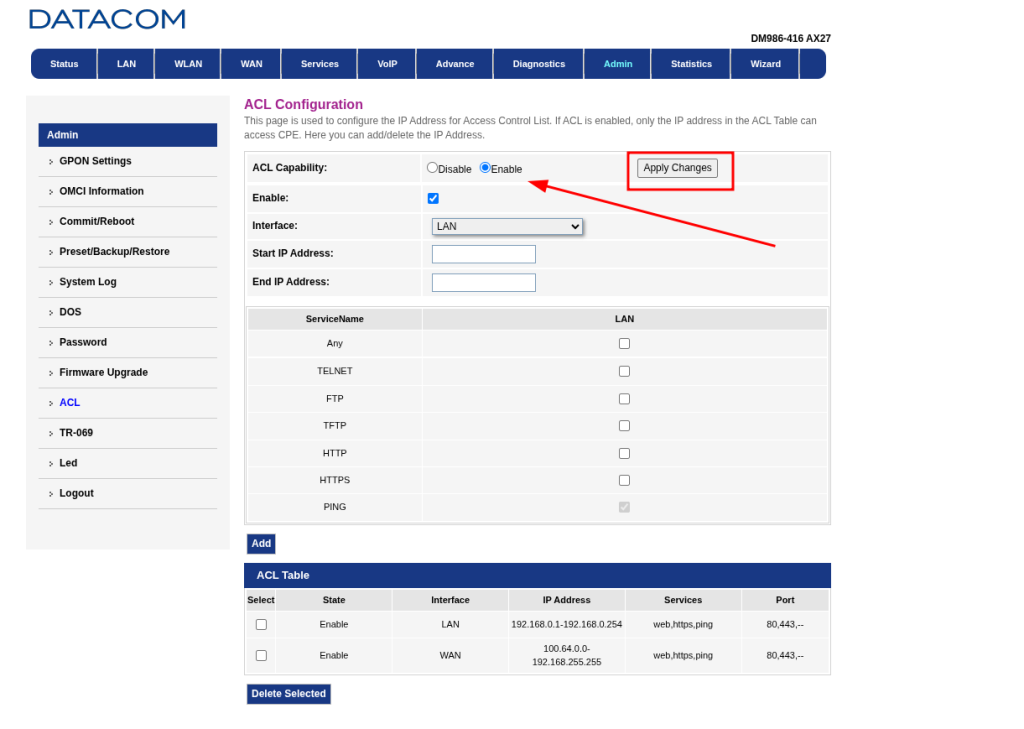
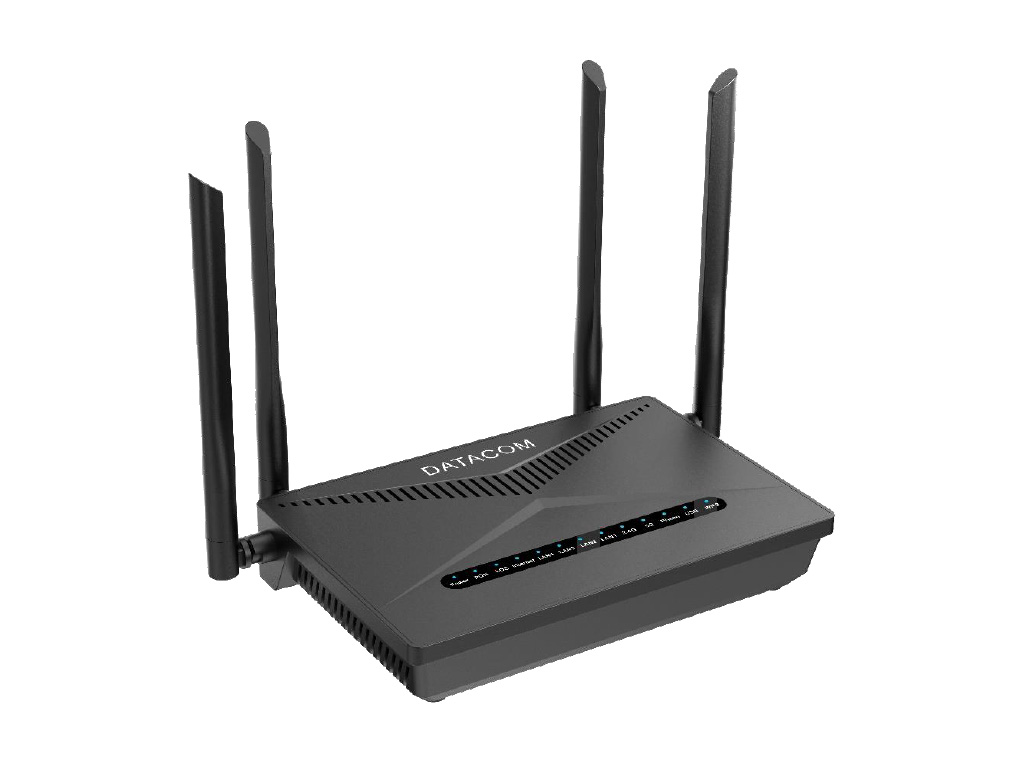
PASSO 1 – ACESSO E LOGIN NA INTERFACE
Configuração Manual
Abra o navegador no computador ou celular conectado ao roteador.
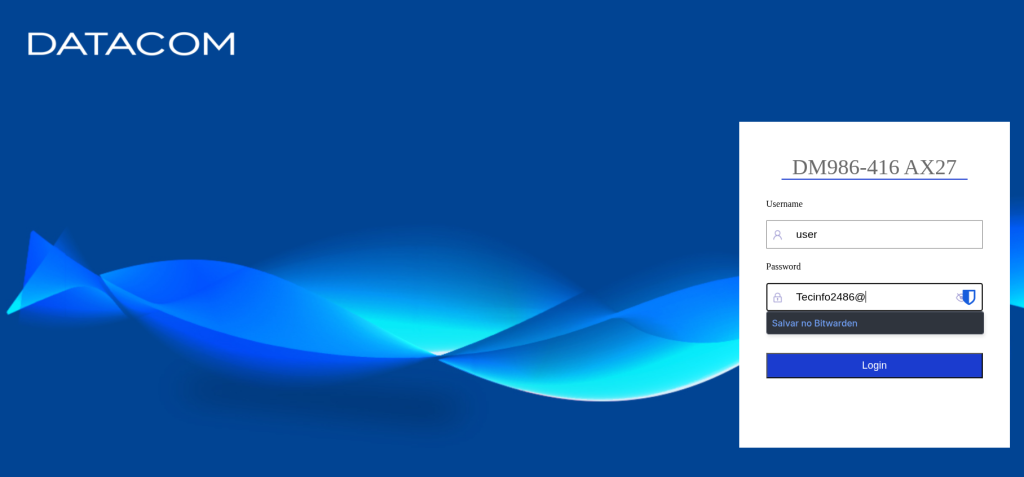
Na barra de endereço, digite: 192.168.0.1 (se não abrir, digite https://192.168.0.1).
Na tela de login, insira as credenciais do padrão Novalink:
Username: user
Password: Tecinfo2486@
Clique em Login.
ACESSAR A ABA DE CONFIGURAÇÃO DO WI-FI
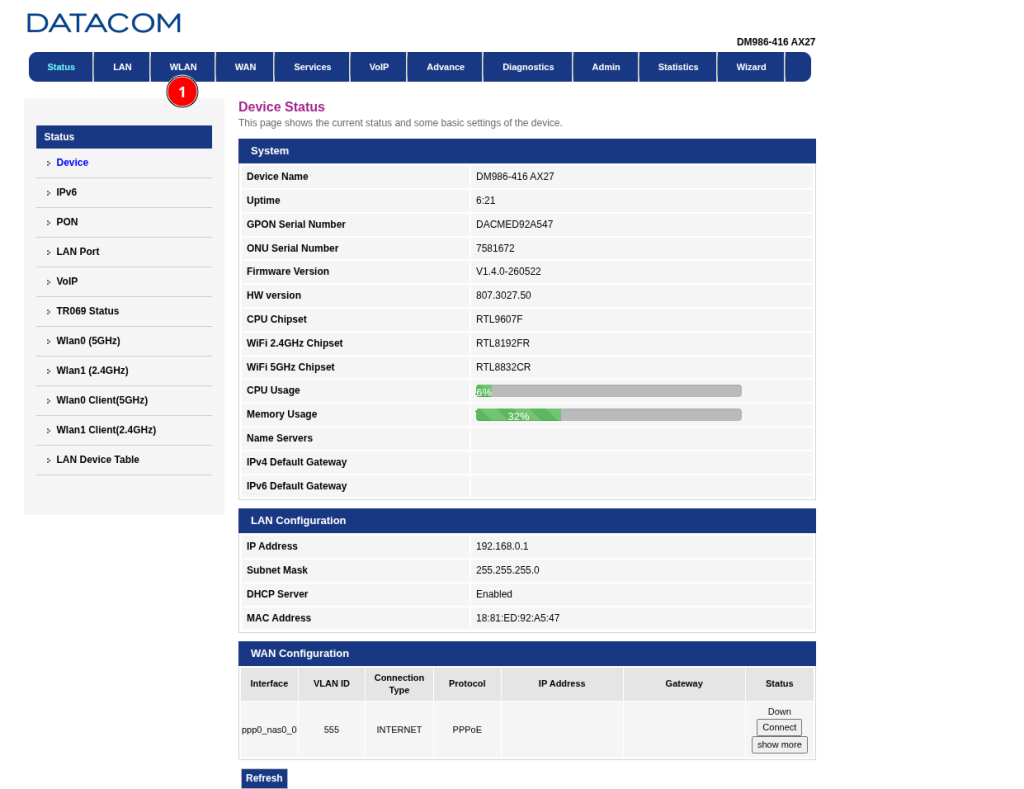
Após fazer o login no roteador, você estará na tela inicial (Status).
O que fazer:
No menu superior principal, clique na aba WLAN.
⚠️ ATENÇÃO (O óbvio precisa ser dito): É na aba WLAN que vamos configurar o nome das redes Wi-Fi, as senhas e as opções avançadas como o Band Steering no modo manual. Pode clicar em WLAN para abrir o menu do Wi-Fi.
CONFIGURAÇÃO BÁSICA DO WI-FI 5 GHz (MANUAL)
Nesta tela, faremos a configuração do rádio de 5 GHz de forma manual.
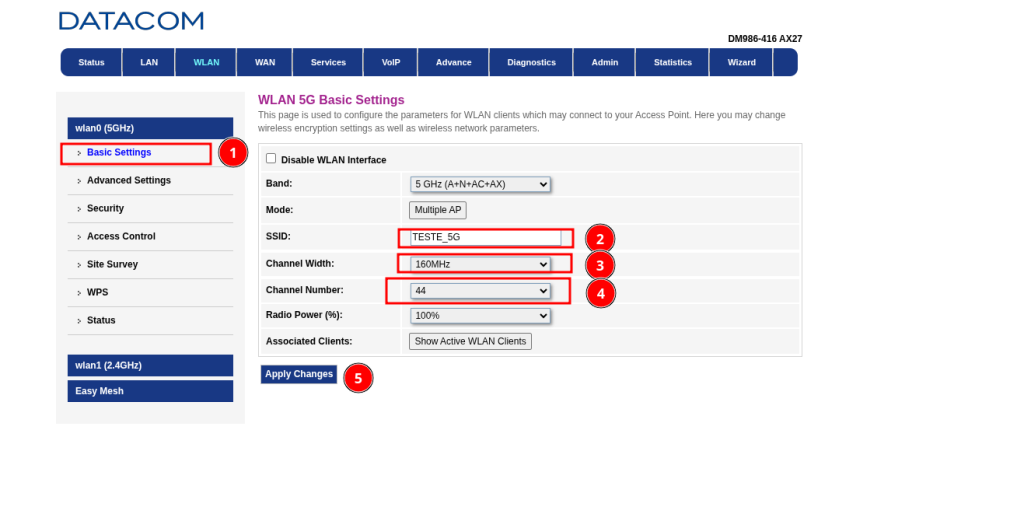
Basic Settings: No menu lateral do wlan0 (5GHz), clique em Basic Settings.
SSID: Digite o nome do Wi-Fi 5G do cliente (Ex: TESTE_5G).
Channel Width: Escolha 160MHz (libera a velocidade máxima do Wi-Fi 6).
Channel Number: Escolha o canal (Ex: 44).
Dica N1: Antes de escolher o canal, clique em Site Survey no menu lateral para ver qual canal tem menos interferência dos vizinhos.
Apply Changes: Clique no botão para salvar.
⚠️ IMPORTANTE: Clique em Apply Changes antes de ir para outra aba, senão você vai perder o que digitou.
⚠️ ATENÇÃO (O óbvio precisa ser dito):
A largura de 160MHz entrega o topo do desempenho do equipamento, mas exige um canal limpo. Se o Wi-Fi apresentar instabilidade por conta de interferência no local, reduza a largura para 80MHz.
PASSO 4 – SEGURANÇA E SENHA DO WI-FI 5 GHz
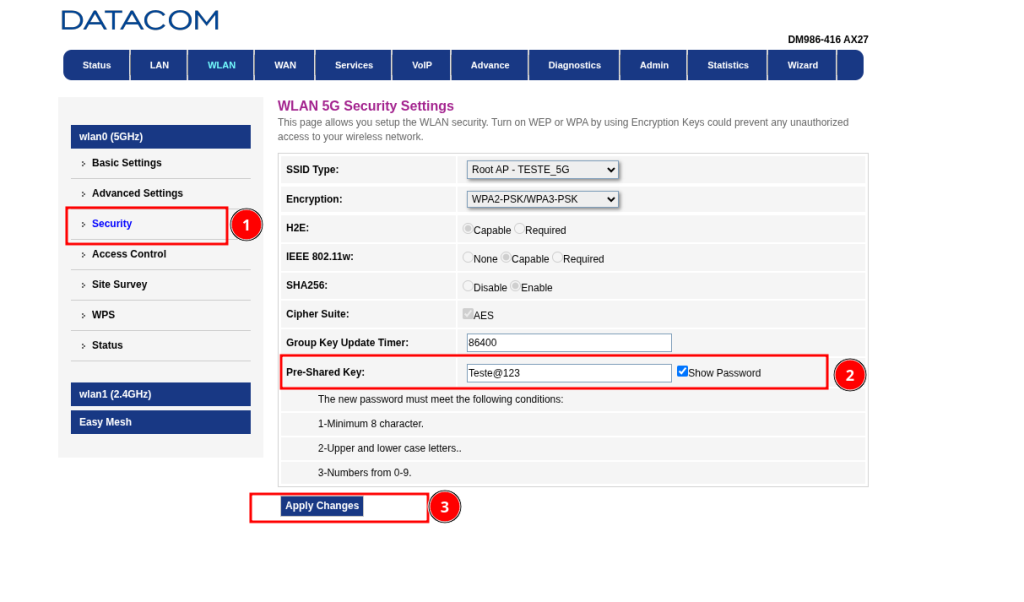
Security: No menu lateral do wlan0 (5GHz), clique em Security (marcado com 1).
Pre-Shared Key: Digite a senha do Wi-Fi 5G do cliente (Ex: Teste@123, marcado com 2).
Atenção: A senha precisa ter no mínimo 8 caracteres, com letras e números.
Dica: Marque a caixinha Show Password para conferir se digitou a senha sem erros.
Apply Changes: Clique no botão para salvar as alterações (marcado com 3).
⚠️ IMPORTANTE: Não altere as opções Encryption (WPA2-PSK/WPA3-PSK) e Cipher Suite (AES), pois elas já vêm no padrão correto de segurança da Novalink.
PASSO 5 – VERIFICAR INTERFERÊNCIA (SITE SURVEY 5 GHz)
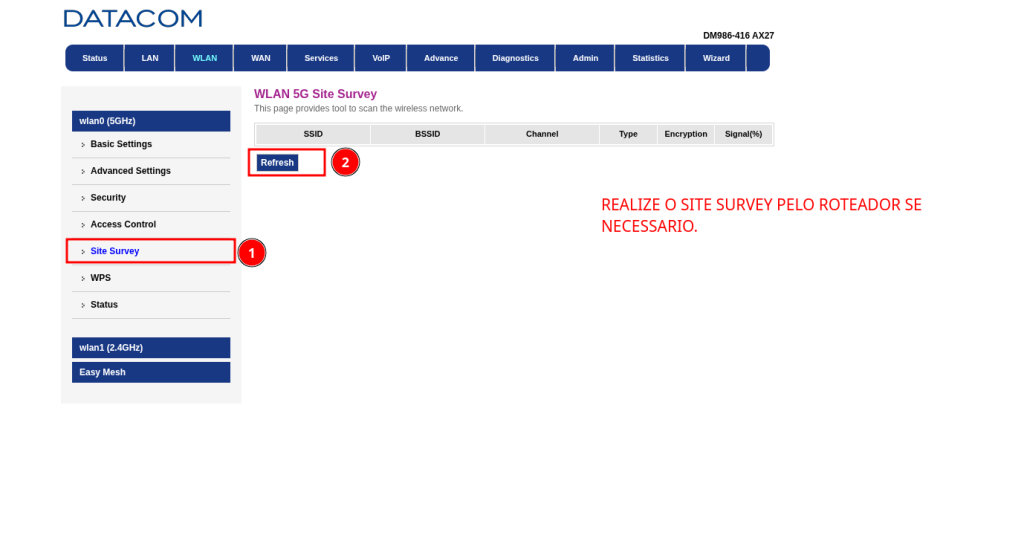
Site Survey: No menu lateral do wlan0 (5GHz), clique em Site Survey .
Refresh: Clique no botão Refresh para escanear os Wi-Fis vizinhos.
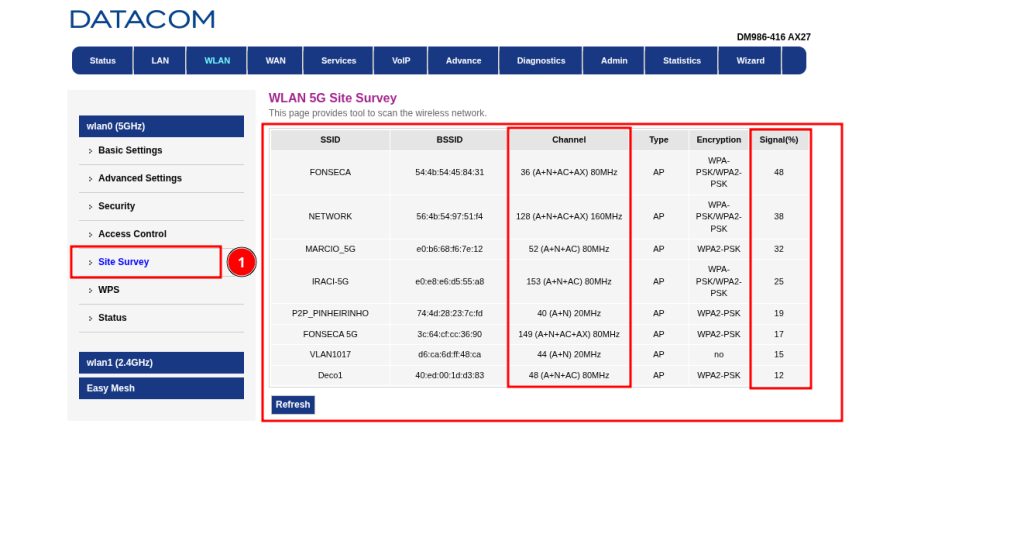
Analisar os canais: Verifique na tabela quais canais (Channel) as redes ao redor estão usando.
⚠️ DICA DO N1: Escolha para o roteador do cliente um canal que não apareça na lista ou que tenha poucas redes por perto. Isso evita lentidão e quedas no Wi-Fi por interferência.
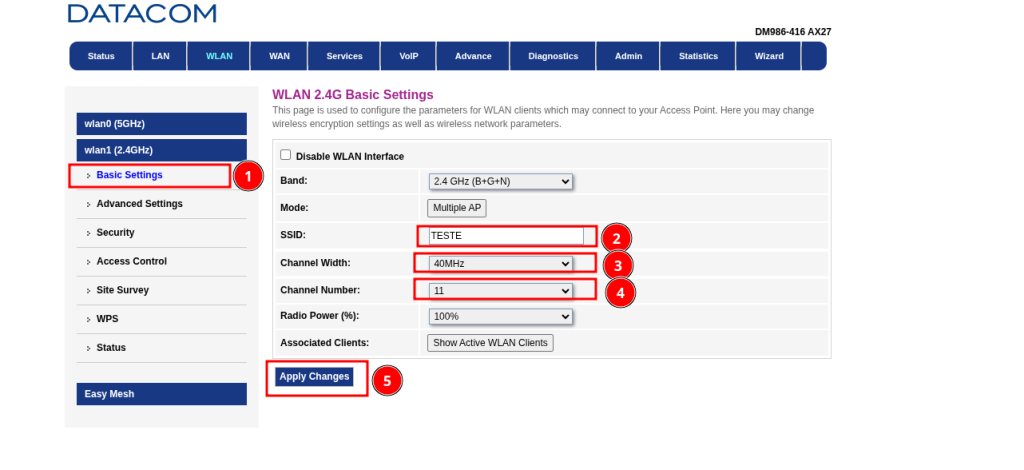
CONFIGURAÇÃO BÁSICA DO WI-FI 2.4 GHz
Basic Settings: No menu lateral do wlan1 (2.4GHz), clique em Basic Settings
SSID: Digite o nome do Wi-Fi 2.4G do cliente (Ex: TESTE, ).
Channel Width: Escolha 40MHz
Channel Number: Escolha o canal desejado (Ex: 11,).
Dica N1: Clique em Site Survey no menu lateral do 2.4GHz para ver qual canal (1, 6 ou 11) está menos poluído pelos vizinhos.
Apply Changes: Clique no botão para salvar as alterações.
⚠️ IMPORTANTE: Lembre-se de clicar em Apply Changes antes de ir para o menu de segurança (Security), senão as alterações do nome e canal serão perdidas.
COMO RESOLVER: BAND STEERING CINZA / BLOQUEADO
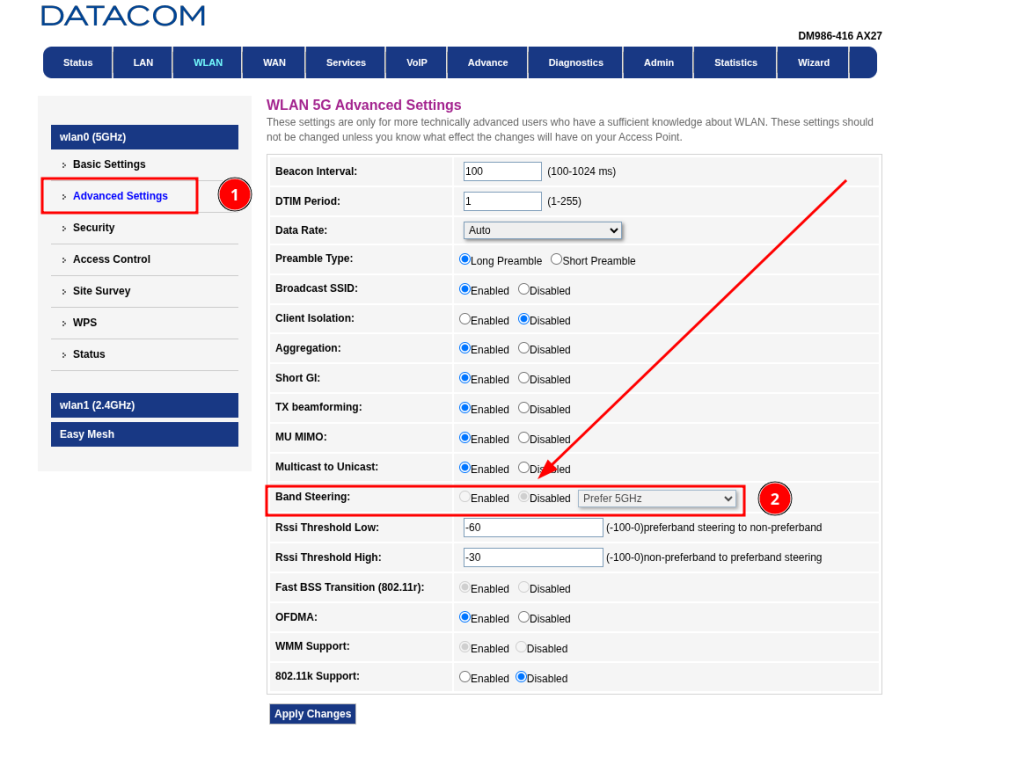
Se ao acessar Advanced Settings o campo Band Steering estiver acinzentado (bloqueado sem deixar clicar em Enabled), é porque os nomes das redes Wi-Fi (SSID) estão diferentes.
O que fazer para liberar o Band Steering:
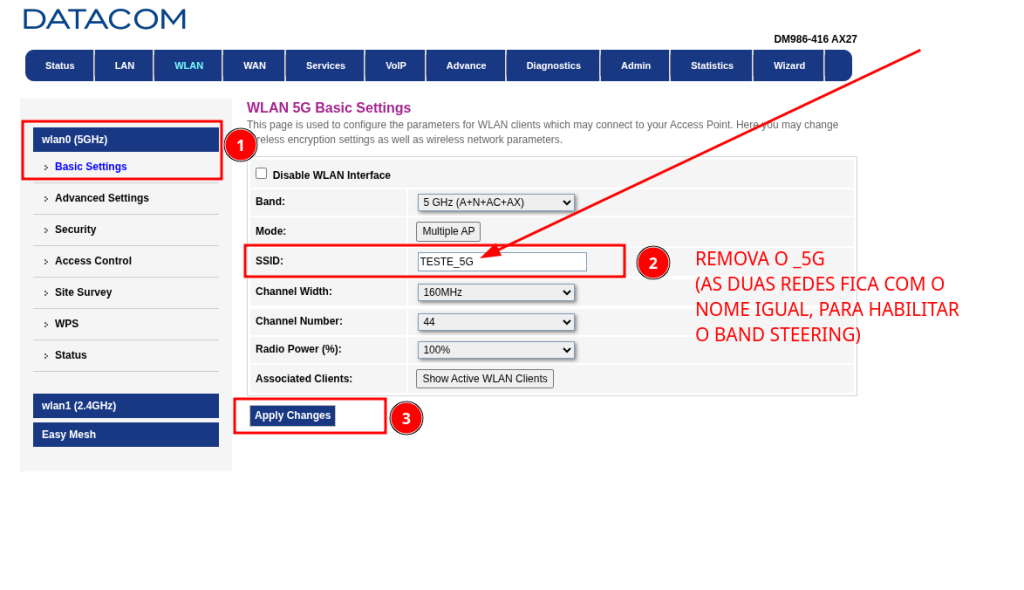
Volte na aba Basic Settings do 5G:
No menu lateral de wlan0 (5GHz), clique em Basic Settings.
Verifique o campo SSID (Nome da Rede)
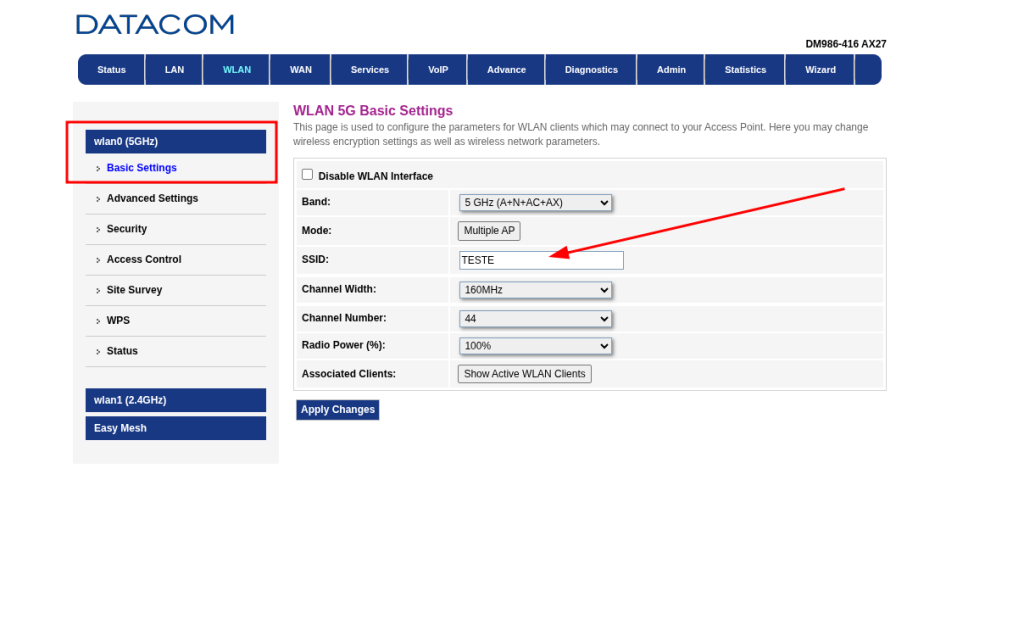
Deixe os nomes das redes IDÊNTICOS:
O nome da rede no 2.4G e no 5G precisa ser exatamente igual (Exemplo: ambos devem estar nomeados como TESTE, sem o _5G no final).
As senhas das duas redes também precisam ser iguais na aba Security.
Volte em Advanced Settings:
Após salvar os nomes e senhas iguais nas duas frequências, volte em Advanced Settings no 5GHz.
A opção Band Steering deixará de ficar acinzentada e você poderá marcar Enabled normalmente.
Clique em Apply Changes para salvar.
⚠️ DICA RÁPIDA PARA O N1: O roteador só permite ativar o Band Steering quando as duas redes (2.4G e 5G) têm o mesmo nome e a mesma senha. Se o nome do 5G tiver _5G no final, o botão continuará travado/acinzentado!
ATIVANDO O BAND STEERING (AGORA LIBERADO)
Com os nomes e senhas das redes 2.4G e 5G idênticos, a opção de Band Steering estará destravada para configuração.
O que fazer em cada número:
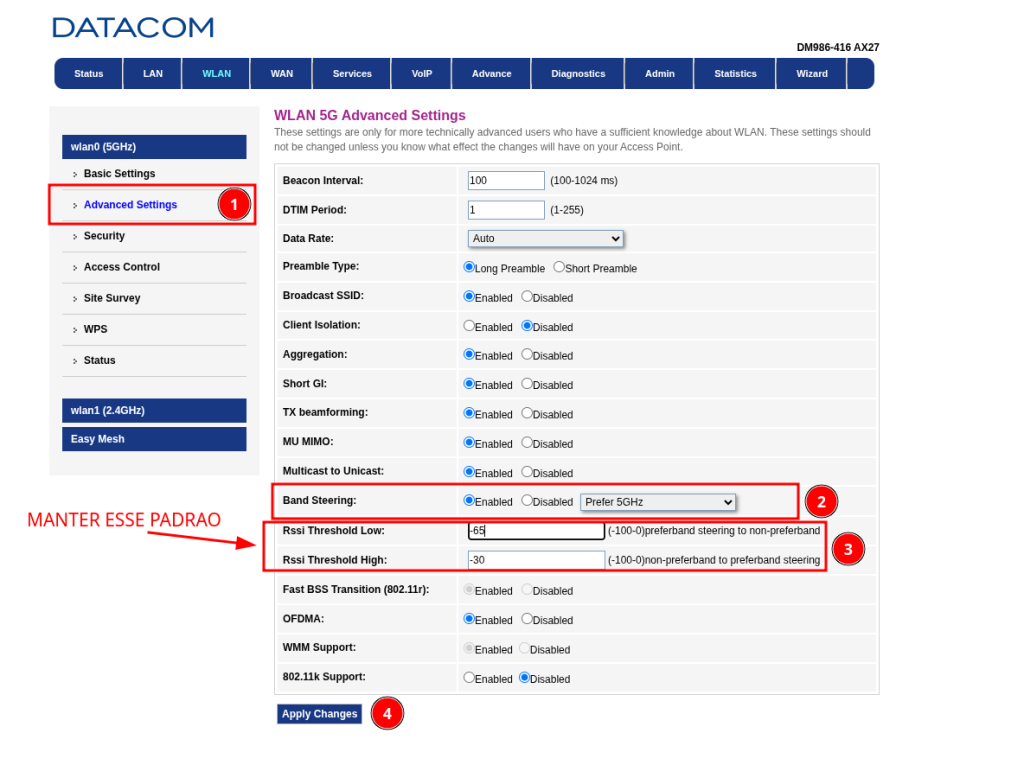
Advanced Settings: No menu lateral do wlan0 (5GHz), clique em Advanced Settings (marcado com Band Steering: Marque a opção Enabled.
Mantenha o menu ao lado em Prefer 5GHz.
Manter Padrão de RSSI: Confirme se os valores estão no padrão Novalink:
Rssi Threshold Low: -65
Rssi Threshold High: -30
Apply Changes: Clique no botão para salvar e ativar a função.
⚠️ IMPORTANTE:
O próprio roteador moverá o aparelho do cliente para o 5G (quando perto) ou 2.4G (quando longe) de forma automática.
Com o Band Steering ativado, o cliente verá apenas um nome de Wi-Fi no celular ou computador.
CONFIGURAÇÃO DA WAN / PON WAN (INTERNET)
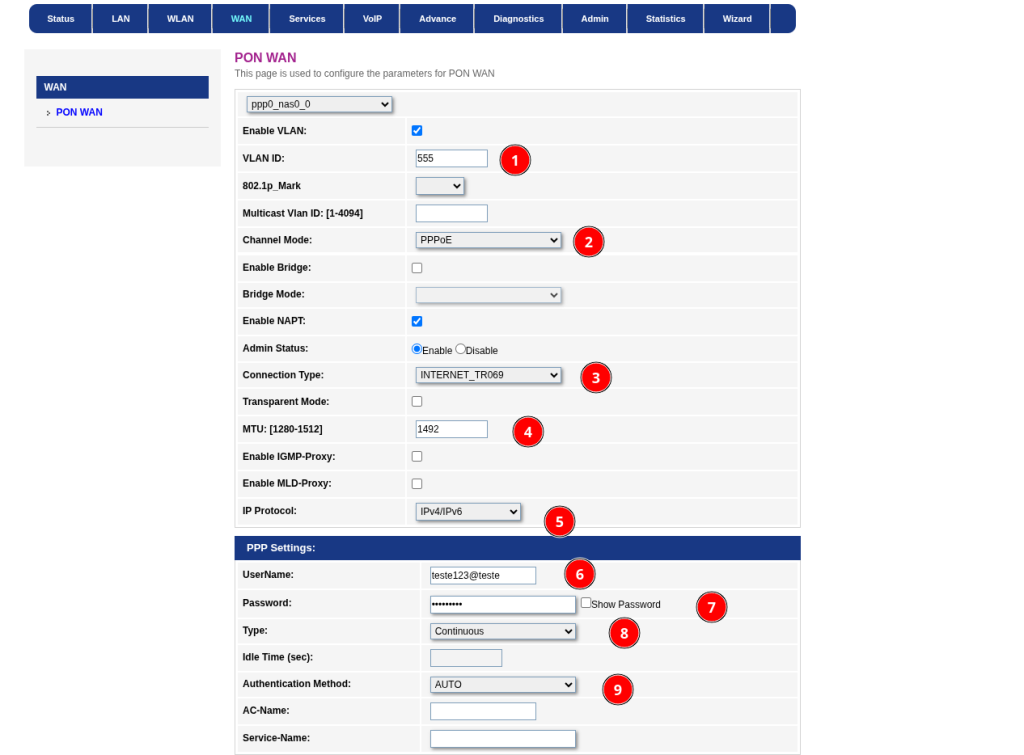
No menu superior, clique na aba WAN para abrir as configurações avançadas de conexão.
O que preencher em cada número:
Authentication Method: Mantenha em AUTO.
VLAN ID: Digite a VLAN do cliente (Ex: 555).
Channel Mode: Selecione a opção PPPoE.
Connection Type: Selecione INTERNET_TR069 ou INTERNET.
MTU: Mantenha o valor 1492 .
IP Protocol: Selecione IPv4/IPv6 para ativar o Dual Stack .
UserName: Digite o usuário PPPoE do cliente (Ex: teste123@teste).
Password: Digite a senha PPPoE do cliente.
Type: Mantenha em Continuous .
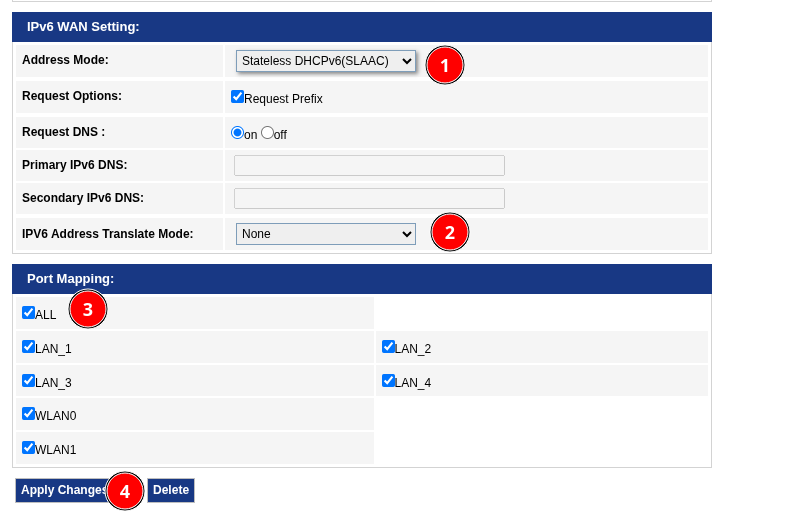
Address Mode: Selecione a opção Stateless DHCPv6(SLAAC).
Request Options: Marque a caixa Request Prefix.
Request DNS: Marque a opção on.
IPv6 Address Translate Mode: Mantenha em None.
Port Mapping (ALL): Marque a caixa ALL (certifique-se de que LAN1 a LAN4, WLAN0 e WLAN1 fiquem marcadas).
Salvar: Clique em Apply Changes.
⚠️ ATENÇÃO (O óbvio precisa ser dito):
Port Mapping: Se alguma porta ou Wi-Fi (LAN/WLAN) ficar desmarcada nessa caixa, o cliente não vai navegar ao conectar nela.
CONFIGURAÇÃO DO DHCP E DNS (SERVICES)
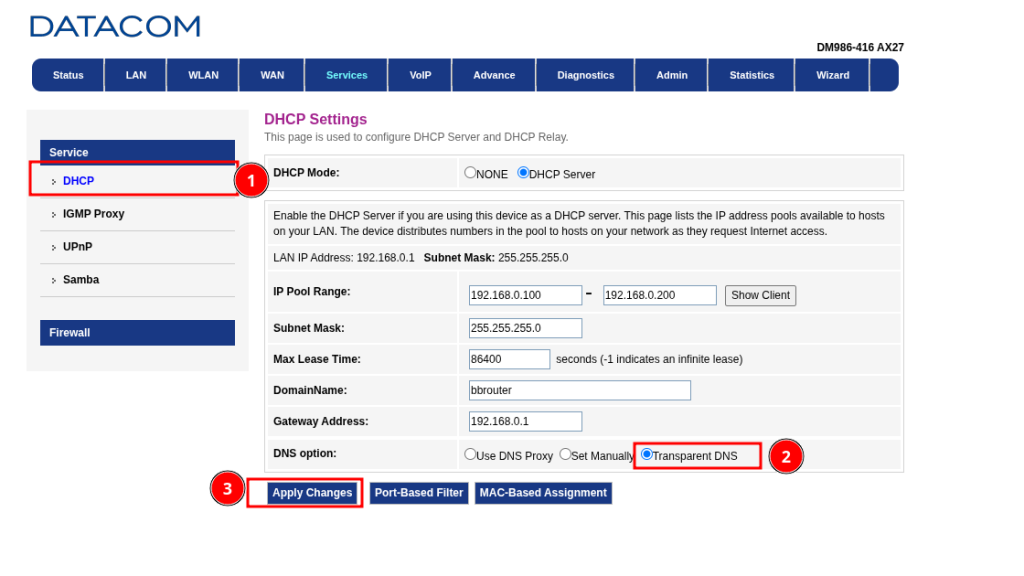
No menu superior, clique na aba Services para acessar a distribuição de IPs locais.
DNS option: Selecione a opção Transparent DNS .
Salvar: Clique em Apply Changes .
⚠️ ATENÇÃO (O óbvio precisa ser dito):
Por que Transparent DNS? Com essa opção selecionada, o roteador repassa os DNSs recebidos da conexão PPPoE da Novalink diretamente para os celulares e computadores do cliente, garantindo resolução de nomes mais rápida e sem conflitos de cache local.
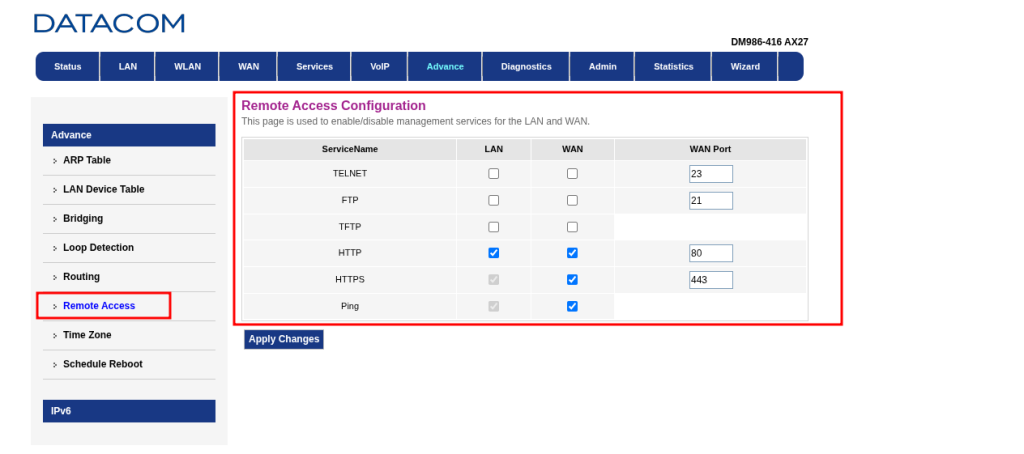
ACESSO REMOTO (REMOTE ACCESS)
No menu superior, clique em Advance e, no menu lateral esquerdo, selecione Remote Access para liberar ou bloquear o acesso de gerenciamento ao roteador.
HTTP (LAN / WAN): Marque LAN e WAN (Porta 80).
HTTPS (LAN / WAN): Marque LAN e WAN (Porta 443).
Ping (LAN / WAN): Mantenha WAN marcado.
TELNET / FTP / TFTP: Mantenha desmarcados (evita brechas de segurança).
Salvar: Clique em Apply Changes.
Segurança: Nunca ative TELNET ou FTP na WAN, pois essas conexões não são criptografadas e expõem o equipamento a ataques externos.
⚠️ ATENÇÃO (O óbvio precisa ser dito):
Por que liberar o WAN no HTTP/HTTPS e Ping? Isso permite que o suporte do N2 e N3 acesse a interface do roteador à distância e faça testes de ICMP (Ping) diretamente pela rede da Novalink.
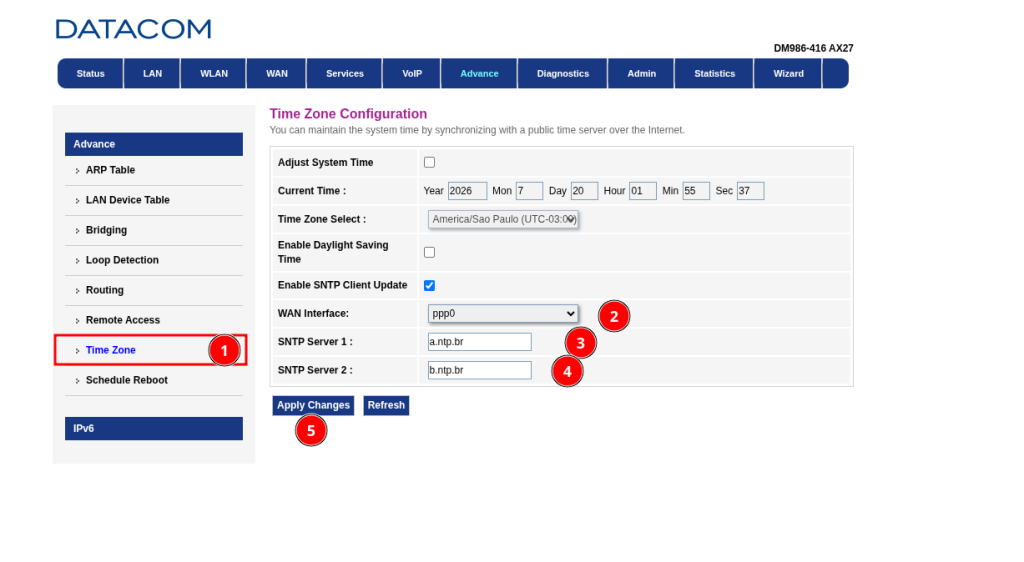
CONFIGURAÇÃO DE FUSO HORÁRIO E DATA (TIME ZONE)
No menu superior, clique na aba Advance e, no menu lateral esquerdo, selecione Time Zone para ajustar o relógio interno do roteador.
Adjust System Time: Mantenha desmarcado (o roteador vai buscar a hora certa pela internet sozinho).
Time Zone Select: Selecione America/Sao_Paulo (UTC-03:00).
Enable Daylight Saving Time: Mantenha desmarcado (não usamos mais horário de verão).
Enable SNTP Client Update: Marque a caixa para ativar.
WAN Interface: Mantenha selecionado a interface PPPoE (Ex: ppp0).
SNTP Server 1: Digite a.ntp.br.
SNTP Server 2: Digite b.ntp.br.
Salvar: Clique no botão Apply Changes.
⚠️ ATENÇÃO (O óbvio precisa ser dito):
Por que isso é importante? Se o relógio do roteador ficar desajustado (como em 1970), os registros de Log, o Controle Parental por horário e a validação do serviço de TR-069 (gerenciamento remoto) não vão funcionar corretamente.
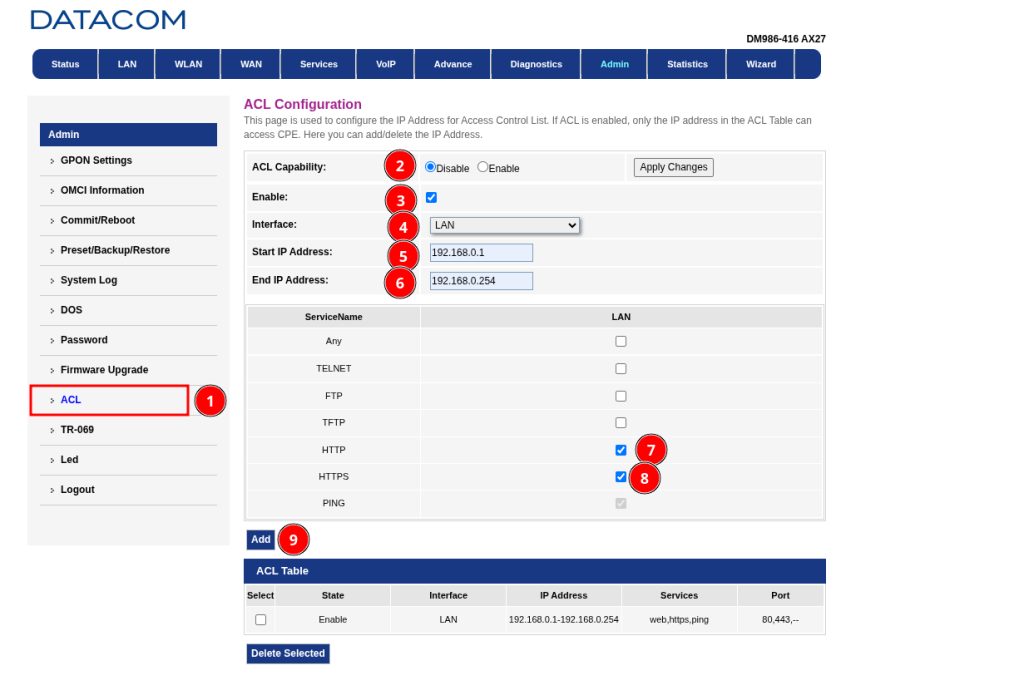
LISTA DE CONTROLE DE ACESSO (ACL)
No menu superior, clique em Admin e, no menu lateral esquerdo, selecione ACL para gerenciar quem pode acessar as telas de configuração por IP.
ACL Capability: Mantenha selecionado Disable.
Enable: Mantenha marcado.
Interface: Selecione LAN.
Start IP Address: Mantenha 192.168.0.1.
End IP Address: Mantenha 192.168.0.254.
HTTP / HTTPS: Mantenha marcados em LAN.
PING: Mantenha marcado.
Salvar: Clique no botão Apply Changes.
⚠️ ATENÇÃO (O óbvio precisa ser dito):
Cuidado com o ACL Capability: Deixe essa opção sempre em Disable no padrão de atendimento. Se você marcar em Enable sem cadastrar uma regra correta na tabela abaixo, o roteador vai bloquear todos os acessos à interface e você perderá a conexão de gerenciamento com o equipamento.
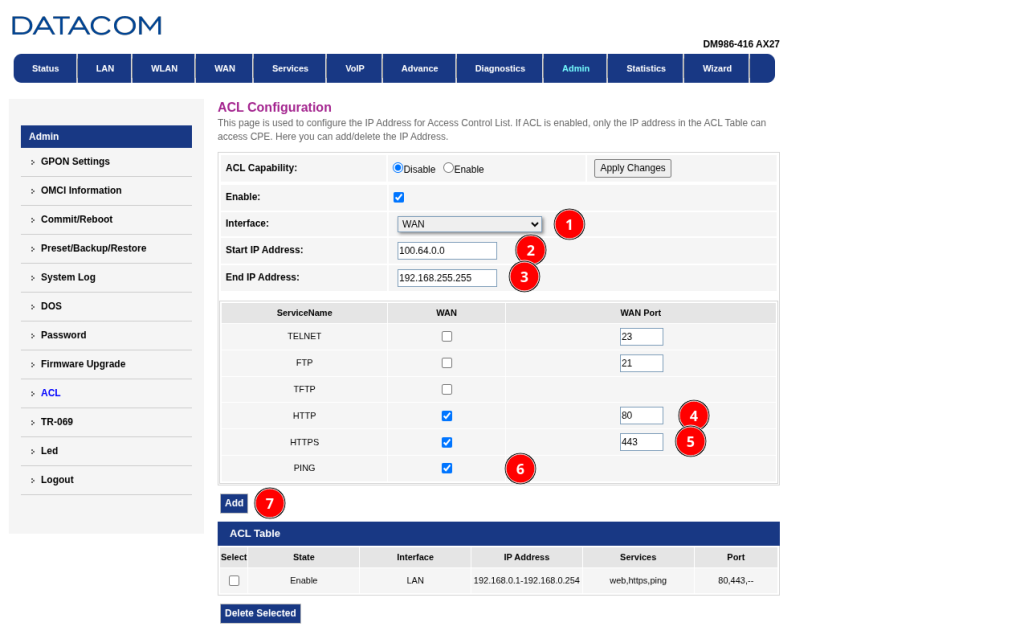
LIBERAÇÃO DE ACESSO REMOTO VIA ACL (WAN)
No menu superior, clique em Admin e selecione ACL no menu lateral.
Interface: Selecione WAN
Start IP Address: Digite 100.64.0.0
End IP Address: Digite 192.168.255.255
HTTP: Marque a caixinha em WAN
HTTPS: Marque a caixinha em WAN e mantenha a porta 443
PING: Marque a caixinha em WAN
Adicionar Regra: Clique no botão azul Add
⚠️ ATENÇÃO (O óbvio precisa ser dito):
Por que preencher esse range específico? O Datacom recusa o IP zerado (0.0.0.0), mas aceita a faixa 100.64.0.0 a 192.168.255.255. Isso permite que a equipe de suporte e gerência da Novalink acesse a ONU remotamente sem dar erro de validação.
ATIVANDO O ACL NO ROTEADOR
Após adicionar a regra da WAN na tabela, é necessário ligar a função ACL Capability no topo da página.ACL Capability: Marque a opção Enable.
Salvar: Clique no botão cinza Apply Changes (ao lado de Enable).
⚠️ ATENÇÃO (O óbvio precisa ser dito):
Ordem importa: A função ACL Capability só deve ser alterada para Enable depois que as regras da LAN e da WAN já estiverem criadas na tabela abaixo. Se ativar o Enable sem as regras cadastradas, o roteador bloqueia os acessos imediatamente.